Guide d’installation IBO Player
Tout ce qu’il faut pour faire jouer un abonnement TeleNorth : l’installation sur chaque plateforme, l’activation de la playlist et les réglages qui valent la peine dès le premier jour.
Parmi les applications IPTV offertes aujourd’hui, IBO Player est l’une des rares que l’on trouve sur pratiquement toutes les plateformes et tous les systèmes d’exploitation. L’interface soignée n’est pas son seul atout — c’est surtout la fluidité sur les téléviseurs intelligents non Android qui la garde sur notre liste. TeleNorth prend en charge IBO Player exclusivement, sur un appareil par abonnement.
Avant de commencer
- Une ligne TeleNorth active — prenez le mois à 10,99 $ CA si ce n’est pas encore fait
- Une connexion d’environ 12 Mbit/s pour la HD, 25 Mbit/s pour une 4K confortable
- Le courriel d’identifiants que nous vous avons envoyé (adresse du portail, nom d’utilisateur, mot de passe, ou une ligne M3U unique)
- Dix à quinze minutes — la plupart des installations se terminent bien avant
Les forces et les limites d’IBO Player
S’installe sur presque tous les appareils
IBO Player est offert pour pratiquement tous les systèmes d’exploitation, d’Android jusqu’à Linux. Le développeur publie un téléchargement direct pour chaque plateforme, ce qui évite la chasse habituelle à la bonne version.
Un excellent choix pour les téléviseurs non Android
Demandez à n’importe quel abonné IPTV où se trouve le vrai casse-tête matériel : la réponse est toujours le téléviseur intelligent qui ne tourne pas sous Android. Ces systèmes fermés compliquent la vie des développeurs — IBO Player est l’une des rares applications à exister nativement pour eux.
Ni enregistrement, ni multi-écran
L’application ne propose aucune fonction d’enregistrement ni de mode multi-écran. Rien de rédhibitoire au quotidien, mais il est honnête de le savoir avant d’installer. Le replay de sept jours de TeleNorth couvre de toute façon l’essentiel de ce que l’enregistrement aurait servi à faire.
Activation à distance et licence payante
Plutôt que de taper les identifiants sur le téléviseur, IBO Player utilise l’activation à distance : vous enregistrez l’appareil sur le portail IBO et vous lui poussez la playlist. IBO offre une courte période d’évaluation de cinq jours, après quoi le développeur facture une licence unique pour l’application elle-même. Ces frais vont à IBO, pas à TeleNorth — le prix de votre abonnement n’est pas touché.
Installer IBO Player sur téléphone et tablette Android
- Téléchargez le fichier d’installation depuis le site officiel d’IBO Player.
- Android vous avertira que le fichier ne vient pas de la boutique Play. Choisissez Télécharger quand même — c’est normal pour une application chargée latéralement.
- Ouvrez le fichier téléchargé.
- Touchez Installer.
- Ouvrez l’application une fois l’installation terminée.
- Un écran d’introduction explique la procédure d’activation. Notez les informations de l’appareil affichées — elles serviront dans un instant.
- L’application est chargée et prête à recevoir une playlist.
Installer IBO Player sur Windows
La version Windows exige Windows 10 ou plus récent et est publiée pour les systèmes 64 bits.
- Téléchargez l’installateur Windows depuis la source officielle.
- Windows SmartScreen interrompra l’opération parce que le fichier ne vient pas du Microsoft Store. Cliquez sur Informations complémentaires.
- Cliquez sur Exécuter quand même.
- Cliquez sur Suivant.
- Cochez la case du raccourci bureau si vous le souhaitez, puis Suivant.
- Cliquez sur Installer.
- Cliquez sur Terminer pour lancer IBO Player.
Installer IBO Player sur Amazon Fire TV Stick
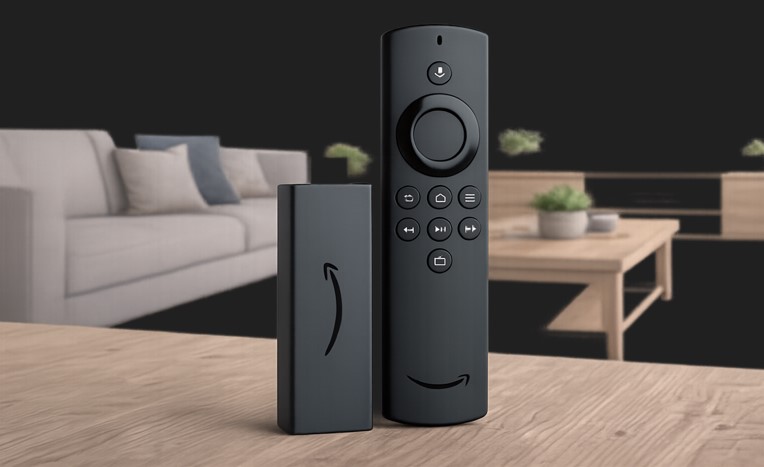
- Depuis le tableau de bord Fire TV, sélectionnez l’icône loupe et appuyez sur OK pour ouvrir la recherche.
- Tapez D et sélectionnez l’application Downloader — elle permet d’installer des applications extérieures à la boutique Amazon.
- Sélectionnez l’application pour lancer l’installation.
- Cliquez sur Télécharger.
- Lorsque l’autorisation d’accès aux médias est demandée pour Downloader, choisissez Autoriser.
- Une fois Downloader ouvert, placez-vous sur le champ d’adresse au-dessus du bouton jaune Go et appuyez sur OK.
- Saisissez le code Downloader officiel de la version Android d’IBO Player — 511693 — puis sélectionnez Go.
- Le téléchargement démarre depuis le site officiel. Ne touchez plus à la télécommande jusqu’à la fin.
- Attendez la fin de la barre de progression.
- Fire OS bloquera l’installation puisque le fichier vient de l’extérieur de sa boutique. Choisissez Paramètres.
- Ouvrez Installer des applications inconnues. Si les options développeur ne sont pas visibles, allez dans Paramètres → Mon Fire TV → À propos et appuyez sept fois sur OK sur le nom de l’appareil.
- Sélectionnez Downloader et basculez le réglage de OFF à ON.
- Revenez à l’installateur et confirmez par les habituels Suivant / Installer.
- Un message de première ouverture apparaît. Cliquez sur OK.
- L’application est prête à recevoir sa playlist.
Installer IBO Player sur macOS
- Ouvrez la page de téléchargement officielle d’IBO Player et prenez la version macOS.
- Ouvrez le fichier téléchargé et glissez l’icône dans le dossier Applications.
- Une dizaine de secondes plus tard, l’application est installée. Ouvrez le Launchpad et cliquez sur l’icône.
- macOS refuse le premier lancement parce que l’application ne vient pas de l’App Store — c’est normal.
- Cliquez sur le menu Pomme, choisissez Réglages Système, descendez jusqu’à Confidentialité et sécurité et repérez l’avis d’application bloquée vers le bas.
- Choisissez Ouvrir quand même. L’autorisation est permanente : les lancements suivants passeront directement.
- L’application est prête.
Installer IBO Player sur téléviseur LG et Samsung
C’est la voie que prennent la plupart des abonnés TeleNorth au Canada. L’exemple ci-dessous utilise un téléviseur LG sous webOS ; Samsung, Toshiba et Philips suivent des étapes pratiquement identiques dans leurs propres boutiques.
- Ouvrez le LG Content Store (ou la boutique Samsung Apps).
- Cliquez sur l’icône loupe en haut à droite pour rechercher.
- Tapez IBO Player.
- Choisissez le bon résultat. Vous verrez des noms très ressemblants — ignorez-les et sélectionnez « Ibo Player ».
- Cliquez sur Installer.
- Sélectionnez Lancer pour l’ouvrir.
- Un message de bienvenue apparaît au premier démarrage. Passez à la section playlist ci-dessous.
Ajouter votre playlist TeleNorth à IBO Player
IBO Player utilise l’activation à distance de la playlist. Au lieu de saisir vos identifiants avec la télécommande, vous enregistrez l’appareil sur le portail IBO depuis un téléphone ou un ordinateur, puis vous lui poussez la playlist.
- Sur le site d’IBO Player, ouvrez Manage Playlist dans le menu du haut.
- Le portail demande une adresse MAC et une clé d’appareil.
- Sur votre téléviseur ou boîtier, ouvrez IBO Player, sélectionnez l’icône de personne sur le tableau de bord et lisez le panneau Device Info en haut à gauche. Les deux valeurs s’y trouvent.
- Saisissez-les dans le formulaire du portail et connectez-vous.
- Vous êtes dans le gestionnaire de playlists. Choisissez l’une des deux méthodes ci-dessous selon ce que TeleNorth vous a envoyé.
Méthode A — Add Playlist (ligne M3U)
À utiliser si votre courriel contient une seule longue adresse URL.
- Cliquez sur Add Playlist.
- Playlist name : ce que vous voulez — « TeleNorth salon » fonctionne très bien.
- Playlist URL : collez la ligne exactement telle que nous l’avons envoyée, sans espace de fin.
- XMLTV EPG URL : laissez ce champ vide. IBO Player récupérera le guide directement depuis la playlist TeleNorth. Ne le remplissez que si vous utilisez une source EPG tierce.
- Protect this playlist : cochez pour définir un NIP — utile dans un foyer avec des enfants.
- Cliquez sur Save.
Méthode B — Add XC Playlist
À utiliser si votre courriel indique séparément un hôte, un nom d’utilisateur et un mot de passe.
- Depuis le tableau de bord, cliquez sur Add XC Playlist.
- Remplissez Host (l’adresse du serveur fournie), puis le nom d’utilisateur et le mot de passe.
- Nommez la playlist et cliquez sur Save.
Corriger l’affichage désordonné de la section Live TV
C’est le réglage le plus utile, et presque personne ne le trouve seul. Par défaut, l’écran Live TV superpose les noms de chaînes à la fenêtre d’aperçu et décale le guide.
- Sur le tableau de bord d’IBO Player, cliquez sur l’icône d’écran à côté du symbole Wi-Fi.
- Vous êtes dans Live Screen Style. Le réglage par défaut est Malai TV Style — le désordonné. Passez à Thai TV Style.
- Les noms de chaînes ont maintenant de la place, l’aperçu est bien positionné et le guide est aligné.
- Pour faire revenir la liste des catégories, appuyez sur la flèche gauche de la télécommande (ou le geste retour sur un écran tactile).
Les commandes du quotidien
- Favoris : maintenez la sélection sur une chaîne dans la liste et choisissez Add. Un cœur apparaît à côté du nom.
- Recherche : la loupe de la section Live TV filtre tout le bouquet, pas seulement la catégorie ouverte.
- Manage Categories : masquez les groupes de pays que vous ne regardez jamais — un bouquet de 22 400 chaînes devient soudain maniable.
- Contrôle parental : définissez un NIP dans les réglages pour verrouiller les catégories adultes.
- Vider le cache : le premier réflexe si les jaquettes ne se chargent plus ou si le guide semble périmé.
- Auto Boot on Start : lance IBO Player dès l’allumage du téléviseur ou du boîtier.
Si quelque chose ne fonctionne pas
Neuf fois sur dix, la cause est l’une de trois choses : une faute de frappe dans l’adresse de la playlist, un routeur dont le serveur DNS bloque les hôtes de diffusion, ou un appareil qui garde un ancien cache. Videz le cache d’abord, revérifiez la ligne à la recherche d’espaces parasites, puis essayez un autre DNS.
Toujours bloqué ? Écrivez à notre équipe depuis la page contact en précisant le modèle de l’appareil et ce qu’affiche l’écran. Les questions plus générales sont regroupées dans la FAQ, et si vous n’êtes pas encore abonné, les forfaits débutent à 10,99 $ CA.